 ES
ES  IT
IT  DE
DE  FR
FR  EN
EN 
Beginn
Dieses Kapitel beschreibt die folgenden Themen :
1) Die Erstellung eines Kontos
Obwohl Sie verwendet werden, um ein Konto auf einer Website zu erstellen, möchten wir uns an einige grundlegende Informationen erinnern.
1) Die Erstellung eines Kontos
Der Hauptzweck eines Kontos ist der Rechnungszweck der Dienste dieser Website.
Wenn Sie nichts kaufen, ist ein Konto nicht nützlich.
Es bietet Zugang zum Technischer und administrativer Support.
Bei Bedarf ermöglicht es, sicher, rechtliche Dokumente mit dem Site-Administrator auszutauschen.
Hier sind die Schritte, die folgen :
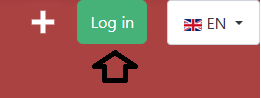
1) Klicken Sie auf den Link "Log-in".
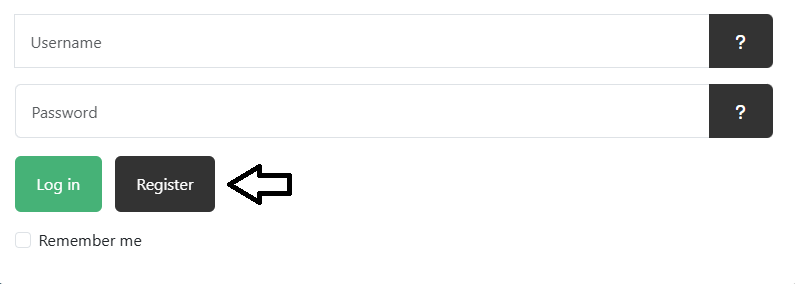
2) Klicken Sie in dem sich öffnenden Fenster auf "Registrieren".
3) Fügen Sie die grundlegenden Informationen ein.
Wenn Sie am Ende das Konto mit einem bereits vorhandenen Benutzernamen speichern, werden Sie oben auf der Seite eine Fehlermeldung angezeigt.
4) Ihre Region
Wählen Sie die Region aus. Es wird für eine korrekte Anwendung der Mehrwertsteuer verwendet.
5) Füllen Sie die Kästchen in Bezug auf den Schutz Ihrer persönlichen Daten aus.
Sobald Sie auf der Schaltfläche "Registrieren" am Ende der Seite klicken, erhalten Sie eine E-Mail.
Stellen Sie sicher, dass es nicht in Spam passiert, und / oder Ihre E-Mail akzeptiert Nachrichten von "telintell.com".
Folgen Sie den Anweisungen dort.
Ihr Konto ist jetzt zugänglich.
WICHTIG : Machen Sie sich für Ihre erste Verbindung mit den Informationen in der Zeile "Wie funktioniert die Zweistufige Verifizierung ?", unten beschrieben.
2) Änderung eines Kontos
Wenn Sie auf Ihr Konto zugreifen, greifen Sie direkt auf Ihre Profilseite zu :

Bearbeiten Sie alle nützlichen Informationen.
WICHTIG : Das Feld "Passwort bestätigen" weist einen roten Stern auf, der den Eindruck erweckt, dass es obligatorisch ist, wenn Sie Informationen ändern oder aktualisieren.

Dies ist nicht der Fall. Dies ist nur erforderlich, wenn Sie Ihr Passwort ändern.
Andernfalls lassen Sie dieses Feld bei anderen Änderungen leer und validieren Sie Ihre Änderungen.
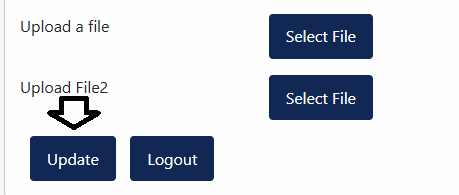
Klicken Sie unten auf der Seite auf die Schaltfläche "Aktualisieren", um Ihre Änderungen zu bestätigen.
Benutzername oder Passwort vergessen
Wenn Sie Ihren Benutzernamen oder Ihr Passwort vergessen haben, klicken Sie auf den "Log-in"-Link.
Klicken Sie in dem sich öffnenden Fenster auf die Fragezeichen "Benutzername vergessen?" oder "Passwort vergessen?", je nach Bedarf.
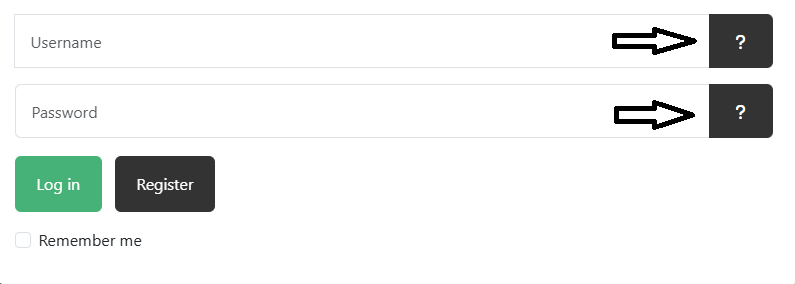
Sie werden auf die Seite weitergeleitet, auf der Sie eines dieser Elemente wiederherstellen können.
3) Ein Konto Löschen
Die Modalitäten für die Löschung eines Kontos werden auf der "Legal" Seite, Registerkarte "RGPD", Sektion "Löschung Ihrer personenbezogenen Daten" beschrieben.
Traditionell verwenden Sie Ihren Benutzernamen und Ihr Kennwort, um eine Verbindung zu Ihrem Konto herzustellen.
Die zweistufige Überprüfung ist ein zusätzliches Sicherheitsgerät, um darauf zuzugreifen.
Standardmäßig ist es nicht aktiviert.
Wenn dies der Fall ist, erhalten Sie nach der Überprüfung Ihrer Anmeldeinformationen eine E-Mail mit einem Code, um in das für diesen Zweck bereitgestellte Feld auf der Website einzulegen :
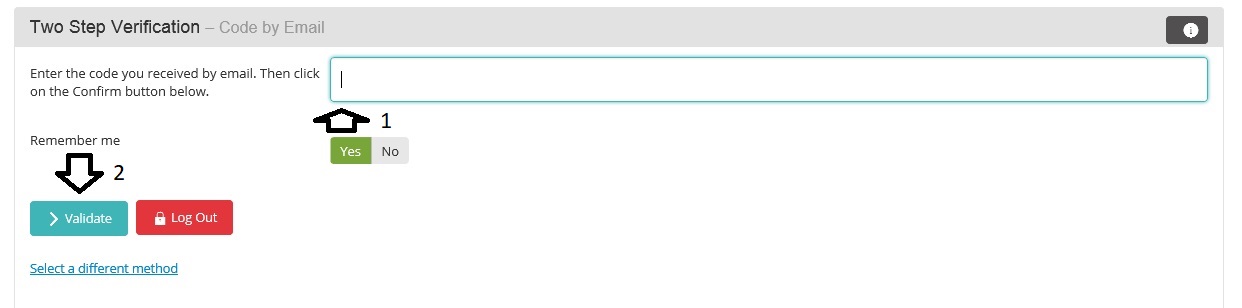
Wenn der Code nicht eingefügt wird, ist der Zugriff auf das Konto gesperrt.
Es sei denn, Ihre E-Mail-Adresse wurde gehackt, Sie sind der einzige, der diesen kleinen Code hinzugefügt hat.
Hier sind die Schritte, um den Dienst zu aktivieren :
1) Nach dem Erstellen Ihres Kontos werden Sie zum ersten Mal darauf zugreifen. Wenn Sie auf dem Bildschirm gefragt werden, ob Sie den Dienst aktivieren möchten :
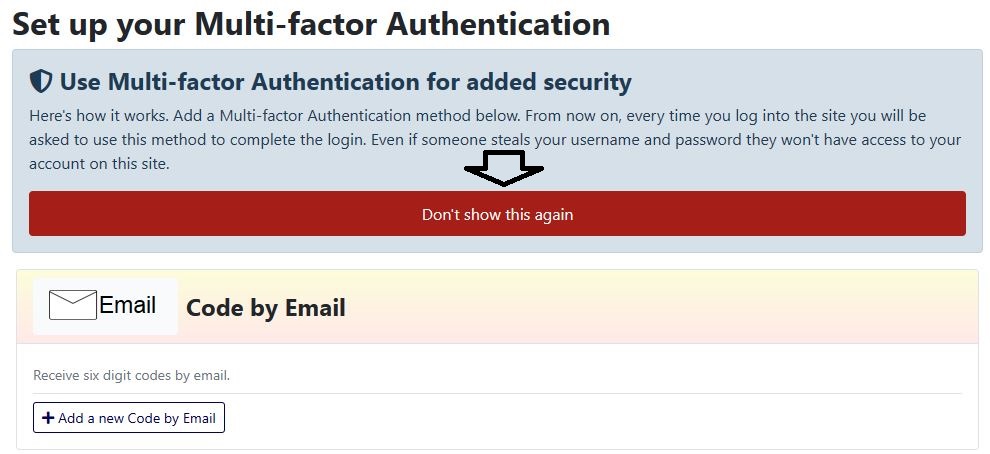
Klicken Sie auf die rote Taste "Diese Nachricht nicht anzeigen". Sie können den Dienst später verwalten können.
2) Sobald Sie in Ihrem Konto eingehen, öffnen Sie die Seite Ihres Profils und klicken Sie auf diese Schaltfläche :
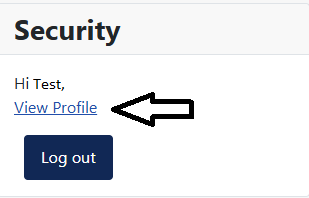
Dann rechts auf "Profil bearbeiten":

3) Klicken Sie am unteren Rand der Seite auf "Neuen Code by E-Mails hinzufügen" :
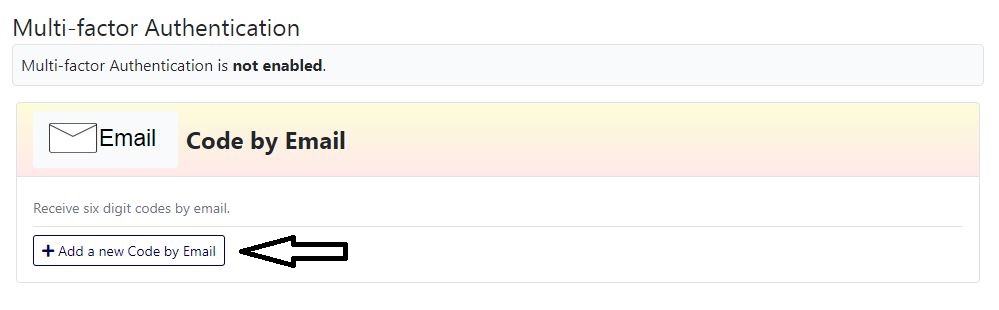
4) Sie erhalten innerhalb von 30-45 Sekunden eine E-Mail, die einen 6-stelligen Code enthält. Zum Beispiel -304111 -.
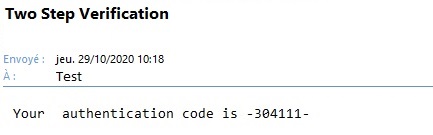
Wenn dies nicht der Fall ist, erzwingen Sie den Empfang von Nachrichten in Ihrer E-Mail.
5) Kopieren Sie den Code ohne die Bindestriche (Also 304111), fügen Sie ihn in das für diesen Zweck bereitgestellte Feld ein und bestätigen Sie ihn.
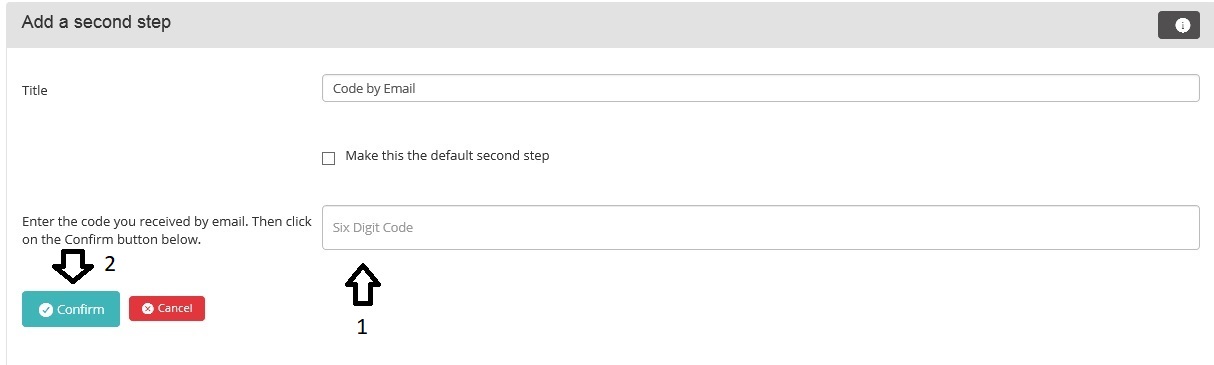
Hinweis: Wenn das System versehentlich mehr als eine Nachricht sendet, verwenden Sie den Code des, den Sie zuletzt erhalten haben.
6) Das System ist aktiviert.
Das nächste Mal, wenn Sie eine Verbindung herstellen, werden Sie das sehen :
Es ist notwendig, den von E-Mail empfangenen Code vor dem Zugriff auf Ihr Konto einzulegen.
7) Klicken Sie auf die Zeile "Die Notfallcodes".
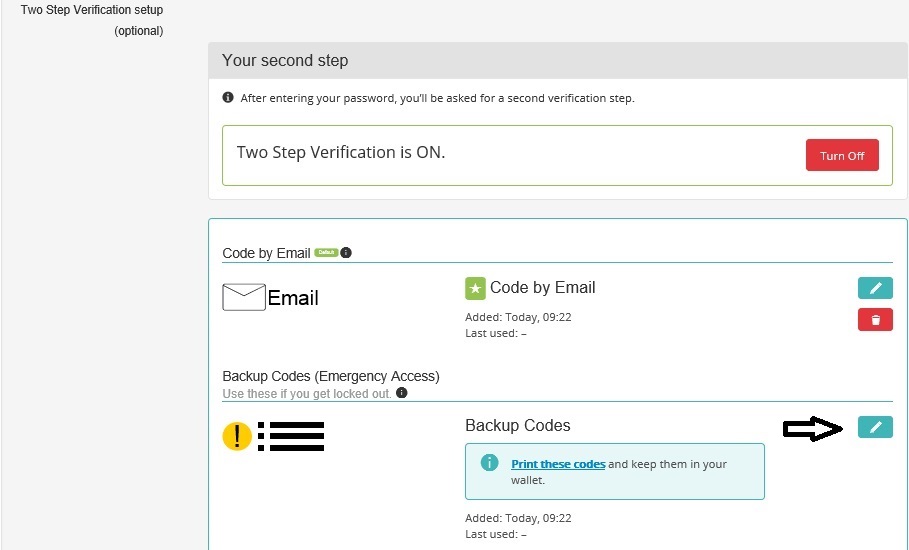
8) Kopieren Sie die Codes, die Sie anscheinend erscheinen, und halten Sie sie an einem sicheren Ort.
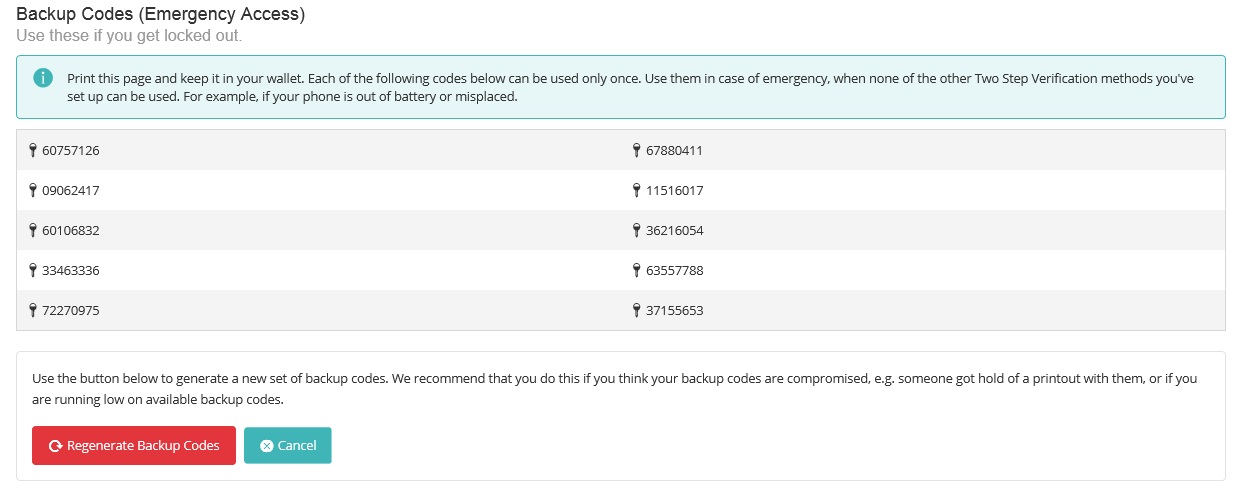
Sie können es verwenden, wenn Sie aus Versehen die E-Mail nach dem Registrieren nicht erhalten.
Jeder Code kann den Code ersetzen, der nicht per E-Mail empfangen wurde, sondern nur einmal verwendet werden kann.
Wenn alle Codes verwendet wurden, klicken Sie auf die Schaltfläche Rote Taste, um "Erneut Sicherungscodes generieren".
9) Wenn Sie in Schritt 6 die E-Mail nicht erhalten, klicken Sie auf die blaue Zeile "Wählen Sie eine andere Methode aus, die" :
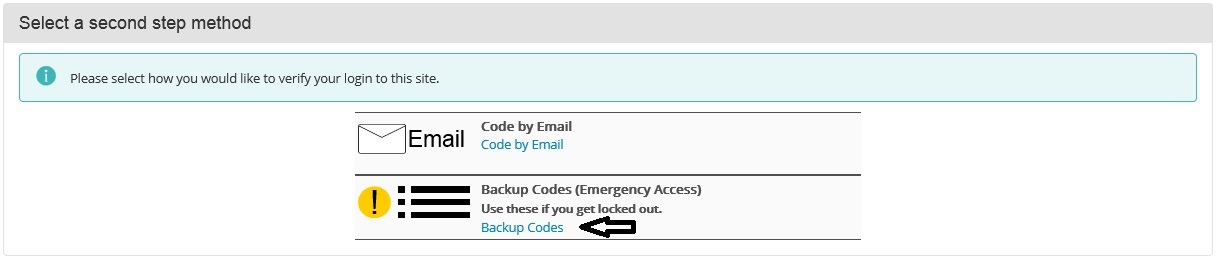
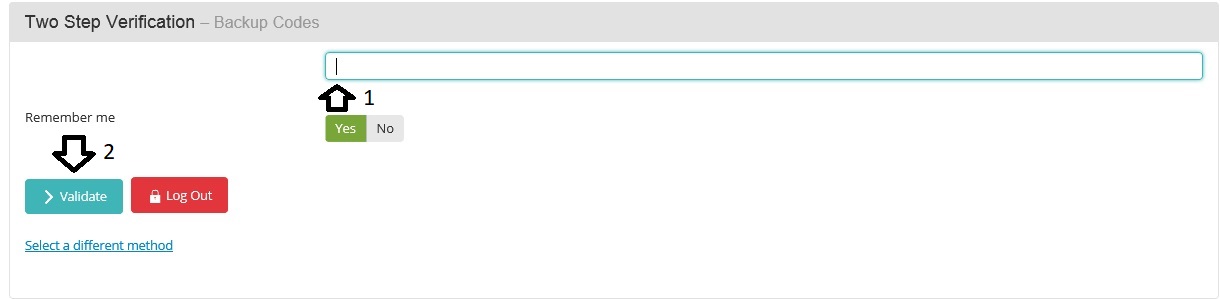
Klicken Sie auf die Zeile "Sicherungscodes". Fügen Sie eine der Codes zur Verfügung zu, und bestätigen Sie.
So deaktivieren Sie die Option "Zweistufige Verifizierung" vollständig, klicken Sie auf "Deaktivieren" :

Ihre Wahl ist bestätigt.

Wenn die Option noch aktiviert ist und im extremen Fall nicht mehr auf Ihr Konto zugreifen können, senden Sie eine Nachricht über die Kontaktseite mit der E-Mail Ihres Kontos.
Der Dienst wird manuell deaktiviert, die Zeit, die Sie erneut zugreifen können.
Wenn Sie versuchen, auf Ihr Konto zuzugreifen und eine Fehlermeldung angezeigt wird, während Sie sicher sind, dass Ihre Kennungen korrekt sind, sind die möglichen Lösungen :
1) Reinigen Sie Ihre Browser-Cookies und starten Sie erneut
2) Greifen Sie über eine Seite Ihrer Sprache auf das Konto zu (z. B. wenn Sie Ihr Konto in deutscher Sprache erstellt haben, registrieren Sie sich von einer deutschen Seite).
Manchmal verarbeitet das System den Zugriff von einer Seite mit einer anderen Sprache als Sicherheitsrisiko.
3) Erstellen Sie ein neues Passwort über das "Passwort vergessen?"
4) Senden Sie uns eine Nachricht von der Kontaktseite mit der E-Mail-Adresse Ihres Kontos
Um die Zahlung Ihrer Abonnements zu validieren, nutzen wir die PayPal-Plattform.
Da alle Abonnements auf der Grundlage einer wiederkehrenden Zahlung erfolgen (die monatliche Summe wird automatisch von PayPal abgezogen), empfehlen wir Ihnen dringend, das genaue Verfahren auf der Support-Seite Ihres Kontos zu lesen, Abschnitt Mein Konto.
