 ES
ES  IT
IT  DE
DE  FR
FR  EN
EN 
Démarrage
Ce chapitre décrit les sujets suivants :
2) La modification d'un Compte
Bien que vous ayez l'habitude de créer un compte sur un site, nous voulons rappeler quelques informations de base.
1) La création d'un Compte
La finalité principale d'un compte est celle de pouvoir facturer les services de ce site.
Si vous ne vous abonnez pas, un compte ne sera pas utile.
Il donne accès au support technique et administratif.
En cas de besoin, il permet d'échanger en toute sécurité des documents légaux avec l'administrateur du site.
Voici les étapes à suivre :
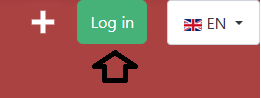
1) Cliquez sur le lien "Log-in".
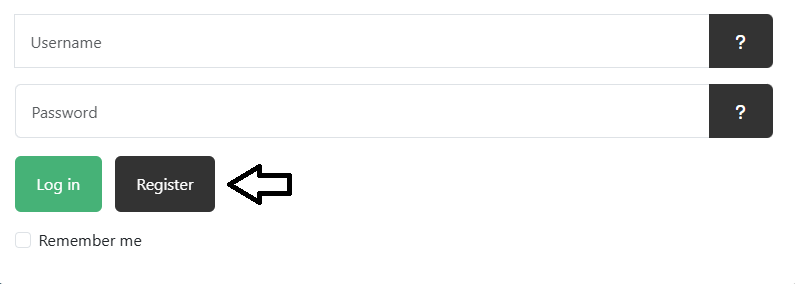
2) Dans la fenêtre qui s'ouvre, cliquez sur "S'enregistrer".
3) Insérez les informations de base.
Si à la fin vous enregistrez le compte avec un nom d'utilisateur déjà existant vous verrez un message d'erreur en haut de page.
4) Votre région
Sélectionnez la région. Elle sera utilisée pour une application correcte de la TVA.
5) Remplissez les cases relatives à la protection de vos données personnelles.
Une fois que vous cliquez sur le bouton "S'enregistrer" en bas de page, vous recevez un email.
Assurez-vous qu'il n'arrive pas dans les Spams et/ou que votre messagerie accepte les messages provenant de "Telintell.com".
Suivez les instructions qui s'y trouvent.
Votre compte est maintenant accessible.
IMPORTANT : Pour votre première connexion, veuillez vous familiariser avec les informations décrites à la ligne "Comment fonctionne la Vérification à deux étapes ?", plus bas.
2) La modification d'un Compte
Quand vous accédez à votre compte, vous allez directement accéder à la page de votre profil :

Modifiez toute information utile.
IMPORTANT : Le champ "Confirmer le mot de passe" a une étoile rouge, qui donne l'impression qu'il est obligatoire si vous modifiez ou mettez à jour des informations.

Ce n'est pas le cas. Il est obligatoire uniquement si vous modifiez votre mot de passe.
Autrement, pour toute autre modification, laissez ce champ vide et validez vos modifications.
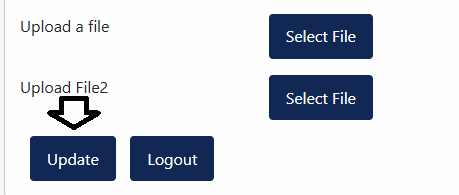
Cliquez sur le bouton "Mettre à Jour" en bas de page pour confirmer vos changements.
Nom d'utilisateur ou mot de passe oublié
Si vous avez oublié votre nom d'utilisateur ou votre mot de passe, cliquez sur le lien "Log-in".
Dans la fenêtre qui s'ouvre, cliquez sur les points d'interrogation, "Nom d'utilisateur oublié ?" ou "Mot de passe oublié ?", en fonction de votre besoin.
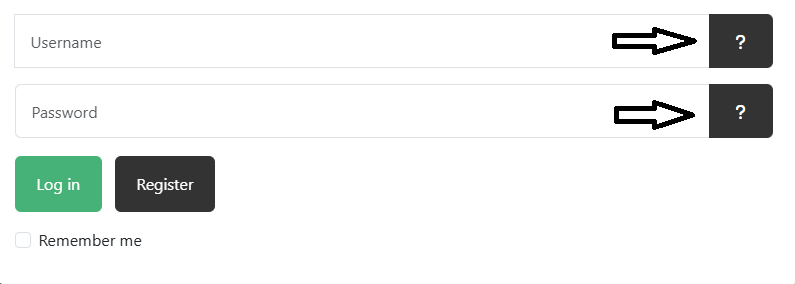
Vous serez redirigé vers la page qui va vous permettre de récupérer l'un de ces éléments.
3) La suppression d'un Compte
Les modalités pour la suppression d'un compte sont décrites à la page "Legal", "Privacy", onglet "RGPD", section "Suppression de vos Données Personnelles".
Traditionnellement, vous utilisez votre nom d'utilisateur et votre mot de passe pour vous connecter à votre compte.
La vérification à deux étapes est un dispositif de sécurité supplémentaire pour y accéder.
Par défaut, il n'est pas activé.
S'il l'est, après avoir validé vos identifiants, vous recevez un email avec un code, à insérer dans la case prévue à cet effet, sur le site :
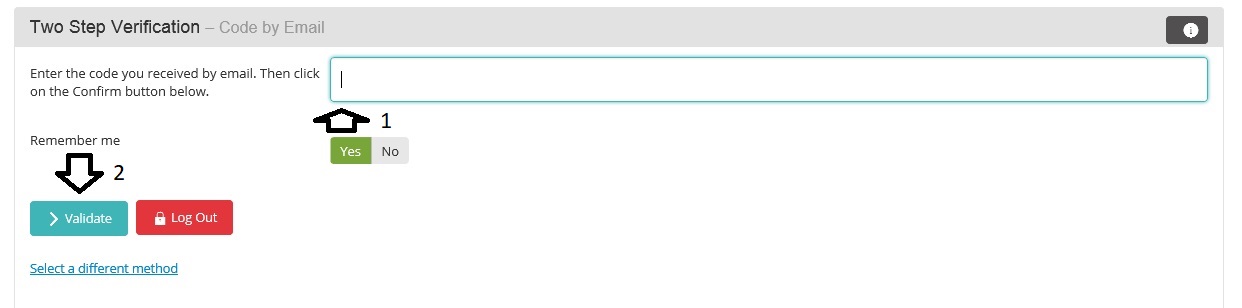
Si le code n'est pas inséré, l'accès au compte est bloqué.
À moins que votre adresse email n'ait été piratée, vous serez le seul à pouvoir ajouter ce petit code.
Voici les étapes à suivre pour l'activation du service :
1) Après avoir créé votre compte, vous allez y accéder pour la première fois. Si à l'écran il vous est demandé si vous voulez activer le service :
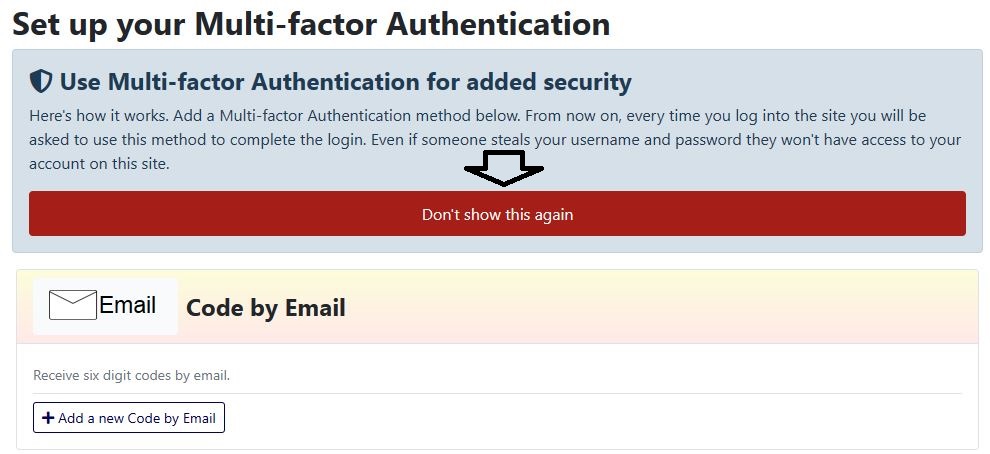
Cliquez sur le bouton rouge "Ne plus afficher ce message". Vous pourrez gérer le service plus tard.
2) Une fois dans votre compte, ouvrez la page de votre profil, et cliquez sur ce bouton :
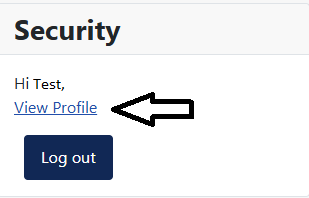
Puis à droite sur "Modifier le Profil" :

3) En bas de page, cliquez sur "Ajouter un nouveau code par Email" :
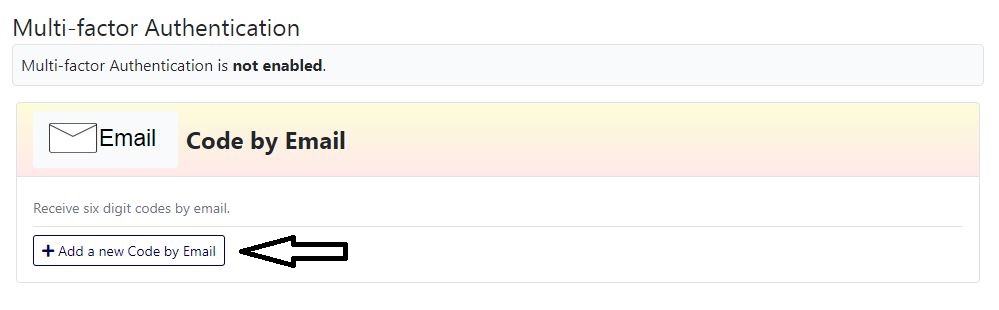
4) Vous allez recevoir un email dans les 30-45 secondes, qui contient un code à 6 chiffres. Par exemple -304111 -.
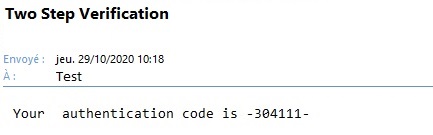
S'il n'arrive pas, forcez la réception des messages dans votre messagerie.
5) Copiez le code sans les tirets (donc 304111), insérez-le dans la case prévue à cet effet et validez.
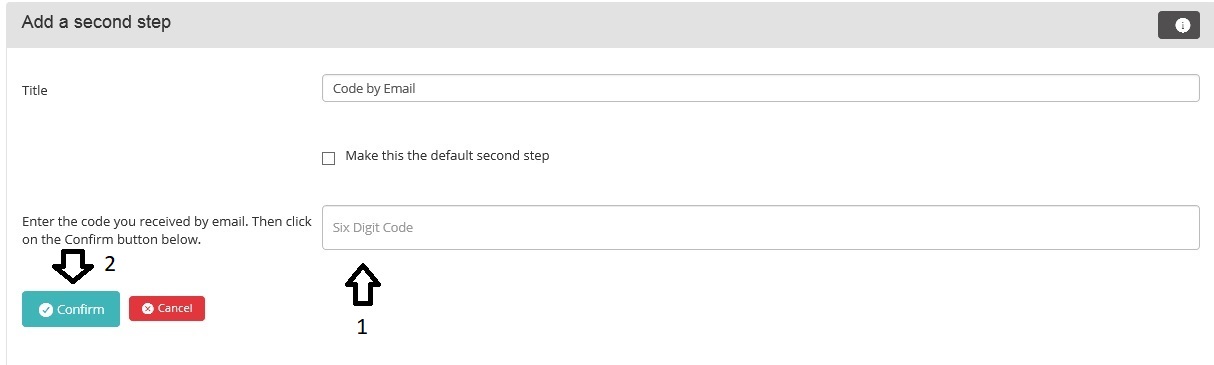
Note : Si par erreur le système envoie plus d'un message, utilisez le code de celui que vous avez reçu en dernier.
6) Le système est activé.
La prochaine fois que vous allez vous connecter, vous verrez ceci :
Il faudra insérer le code reçu par email avant d'accéder à votre compte.
7) Cliquez sur la ligne "Les codes de secours".
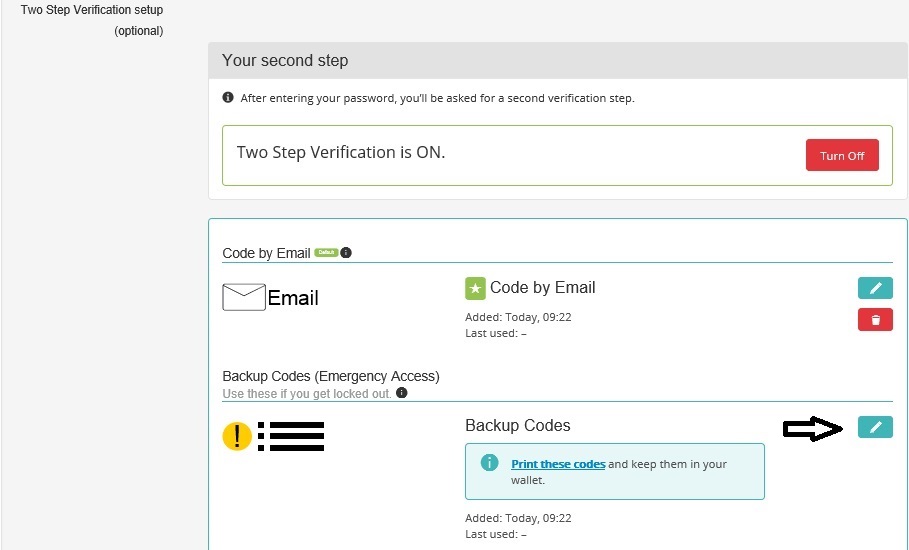
8) Copiez les codes qui s'affichent et gardez-les dans un endroit sûr.
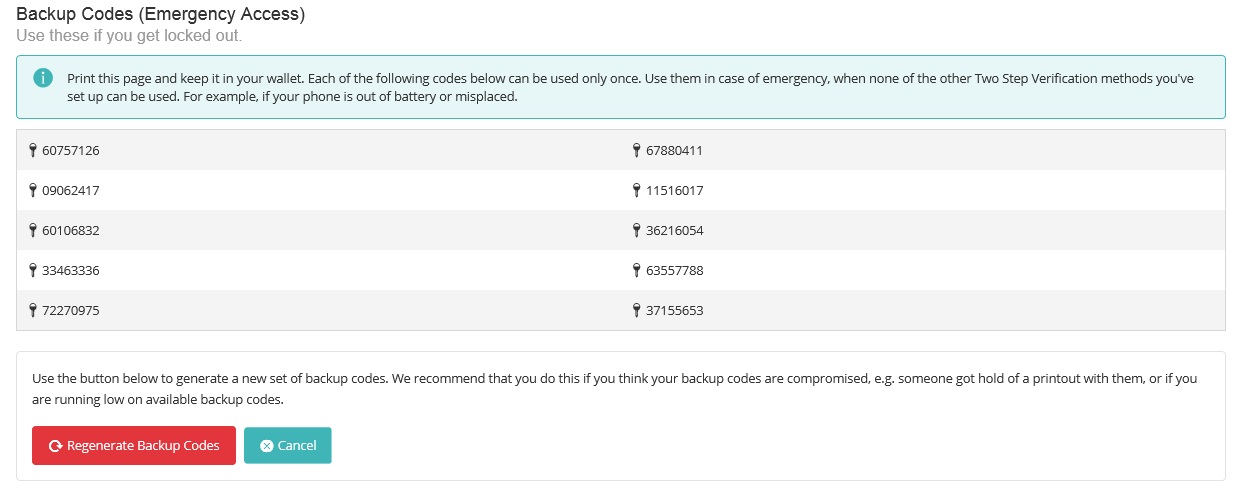
Vous pouvez vous en servir si par erreur vous ne recevez pas l'email après vous être enregistré.
Chaque code peut substituer le code qui n'a pas été reçu par email, mais ne peut être utilisé qu'une seule fois.
Quand tous les codes ont été utilisés, il faut cliquer sur le bouton rouge, "Générer à nouveau des codes de secours".
9) Si à l'étape 6 vous ne recevez pas l'email, cliquez sur la ligne bleue "Sélectionnez une méthode différente" (Sous le bouton vert "Valider"). Vous verrez ceci :
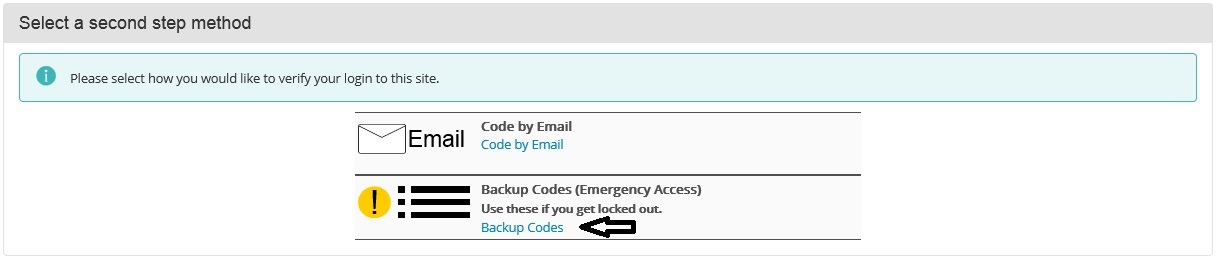
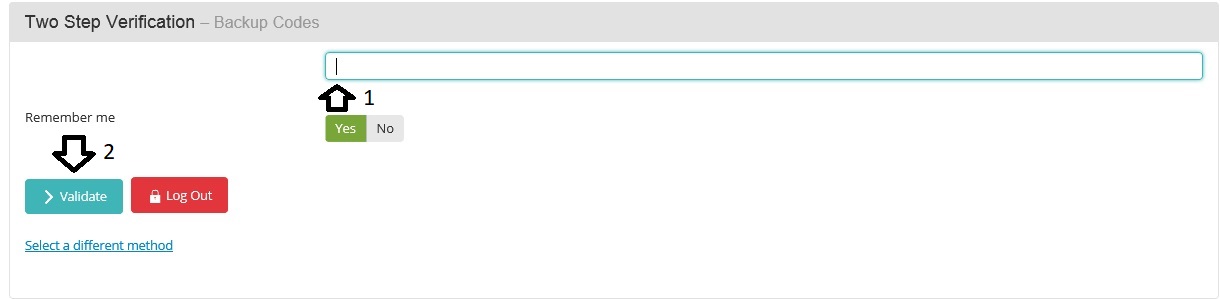
Cliquez sur la ligne "Codes de Secours". Insérez l'un des codes à votre disposition et validez.
Pour totalement désactiver l'option de Vérification à deux étapes, cliquez sur "Désactiver" :

Votre choix est confirmé.

Si l'option est encore activée et, qu'en cas extrême, vous n'arrivez plus à accéder à votre compte, envoyez un message à partir de la page Contact en utilisant l'email de votre compte.
Le service sera manuellement désactivé, le temps que vous puissiez y accéder à nouveau.
Si vous tentez d'accéder à votre compte et qu'un message d'erreur s'affiche, alors que vous êtes certain que vos identifiants sont corrects, les solutions possibles sont :
1) Nettoyez les cookies de votre navigateur et recommencez
2) Accédez au compte à partir d'une page de votre langue (Ex. Si vous avez créé votre compte en Français, enregistrez-vous à partir d'une page française).
Parfois le système traite un accès provenant d'une page ayant une langue différente comme un risque de sécurité.
3) Créez un nouveau mot de passe à travers la page "Mot de passe oublié ?"
4) Envoyez-nous un message à partir de la page contact, en utilisant l'adresse e-mail de votre compte
Pour valider le paiement de vos abonnements, nous utilisons la plateforme PayPal.
Dans la mesure où tous les abonnements fonctionnent sur la base d'un paiement récurrent (la somme mensuelle est prélevée automatiquement par PayPal), nous vous recommandons fortement de prendre connaissance de la procédure exacte à la page Support de votre compte, section Mon Compte.
