 ES
ES  IT
IT  DE
DE  FR
FR  EN
EN 
Avviamento
Questo capitolo descrive gli argomenti seguenti :
Sebbene abbiate l'abitudine di creare un account di un sito, vi vogliamo ricordare alcune informazioni di base.
1) La creazione di un Account
Lo scopo prinicipale di un account è quello di poter fatturare i servizi di questo sito.
Se non acquistate niente, un account non sarà utile.
Dà accesso al supporto tecnico e amministrativo.
In caso di bisogno, permette di scambiare in tutta sicurezza documenti legali con l'amministratore del sito.
Queste le tappe da seguire :
1) Fate clic sul link "Log-in".
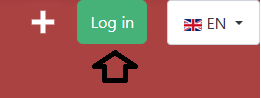
2) Nella finestra che si apre, fate clic su "Registrarsi".
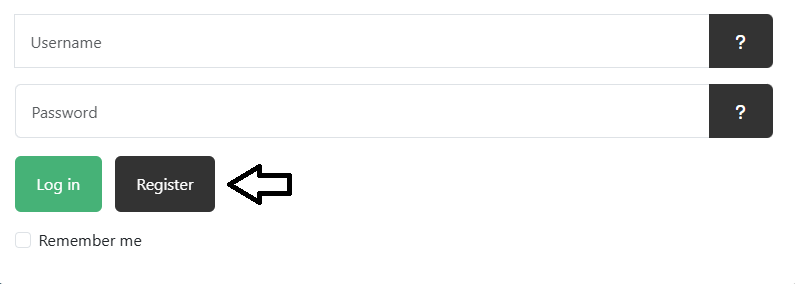
3) Inserite le informazioni basiche.
Se alla fine registrate l'account con un nome d'utente già esistente vedrete un messaggio di errore nella pagina in alto.
4) La vostra regione
Selezionate la regione. Sarà usata per una corretta applicazione dell'IVA.
5) Spuntate le caselle relative alla protezione dei vostri dati personali.
Una volta che avete fatto clic sul pulsante "Registrarsi" in fondo alla pagina, riceverete una e-mail.
Assicuratevi che non arrivi negli Spam e/o che la vostra applicazione di messaggistica accetti i messaggi provenienti da "telintell.com".
Seguite le istruzioni che vi si trovano.
Ora il vostro account è accessibile.
IMPORTANT : Per la prima connessione, vogliate famigliarizzarvi con le informazioni descritte alla linea "Come funziona la Verifica a due tappe ?", quì sotto.
2) La modifica di un Account
Quando accedete al vostro account, arriverete direttamente alla pagina del vostro profilo :

Modificate qualsiasi informazione utile.
IMPORTANTE : Il campo "Confermare la password" comporta una stella rossa che dà l'impressione che questi sia obbligatorio se modificate o aggiornate alcune informazioni.

Non è il caso. È obbligatorio soltanto se modificate la vostra password.
Altrimenti, per qualsiasi altra modifica, lasciate questo campo vuoto e confermate le vostre modifiche.
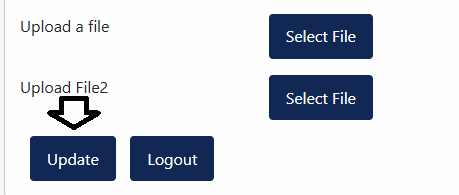
Fate clic sul pulsante "Aggiornare" in fondo alla pagina per confermare i vostri cambiamenti.
Nome di utente o password dimenticati
Se vi siete scordati del vostro nome di utente o della vostra password, fate clic sul link "Log-in".
Nella finestra che si apre, fate clic sul punto di interrogazione, "Nome utente dimenticato ?" o "Password dimenticata ?", in funzione del vostro bisogno.
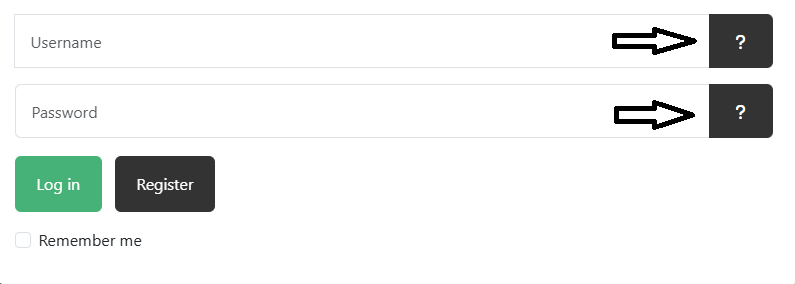
Sarete diretti verso la pagina che vi permetterà di recuperare uno di questi elementi.
3) La rimozione di un Account
Le modalità per la rimozione di un account sono descritte alla pagina "Legal", "Privacy", scheda "RGPD", sezione "Rimozione dei propri dati personali".
Tradizionalmente, per accedere al vostro account usate il vostro nome d'utente e la vostra parola d'ordine.
La verifica a due tappe è un dispositivo di sicurezza supplementare per potervi accedere.
Per difetto, non è attivato.
Se lo è, dopo aver confermato le vostre credenziali, ricevete una e-mail con un codice, da inserire sul sito nella casella prevista a questo effetto :
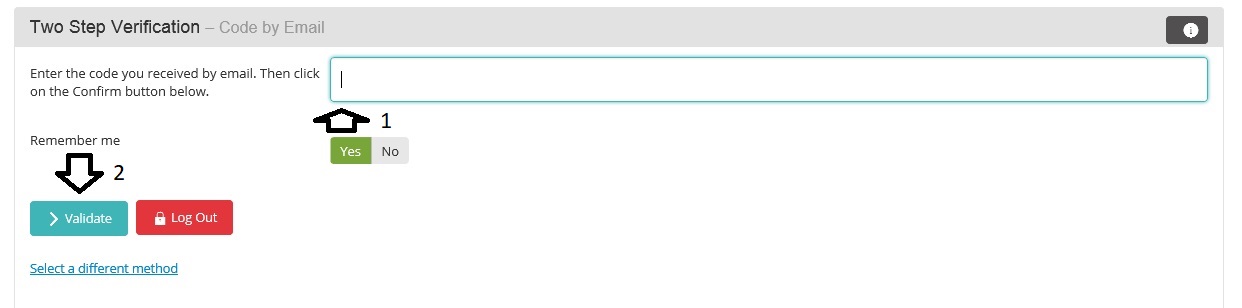
Se il codice non è inserito, l'accesso all'account è bloccato.
A meno che il vostro indirizzo di posta elettronica non sia stato vittima di pirateria informatica, sarete il solo a poter aggiungere questo piccolo codice.
Queste le tappe da seguire per l'attivazione del servizio :
1) Dopo aver creato il vostro account, vi avrete accesso per la prima volta. Se allo schermo vi è richiesto se desiderate attivare il servizio :
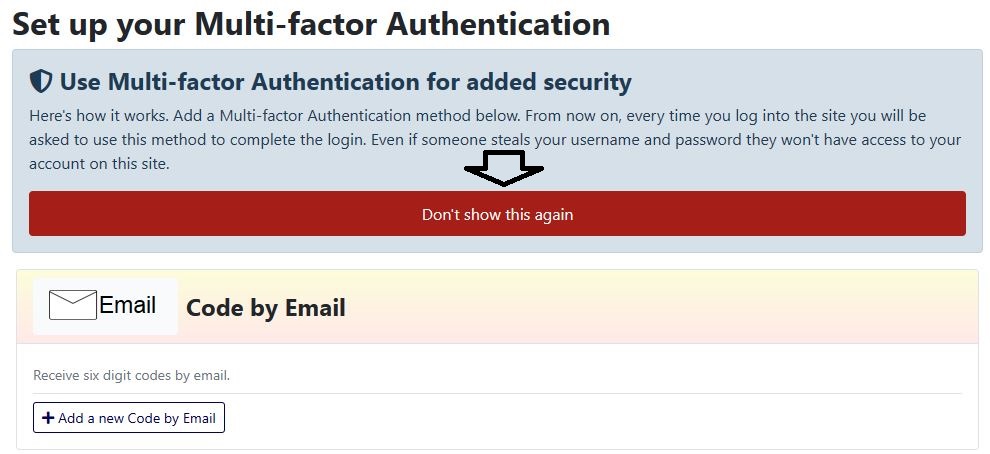
Fate clic sul pulsante rosso "Non mostrarlo più". Potrete gestire il servizio più tardi.
2) Una volta che siete nel vostro account, aprite la pagina del vostro profilo e fate clic su questo pulsante :
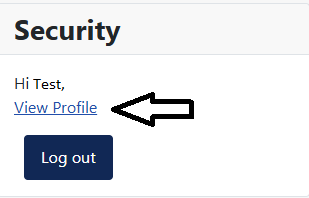
Quindi a destra "Modificare il Profilo" :

3) In fondo alla pagina, fate clic su "Aggiungere un nuovo Codice via Email" :
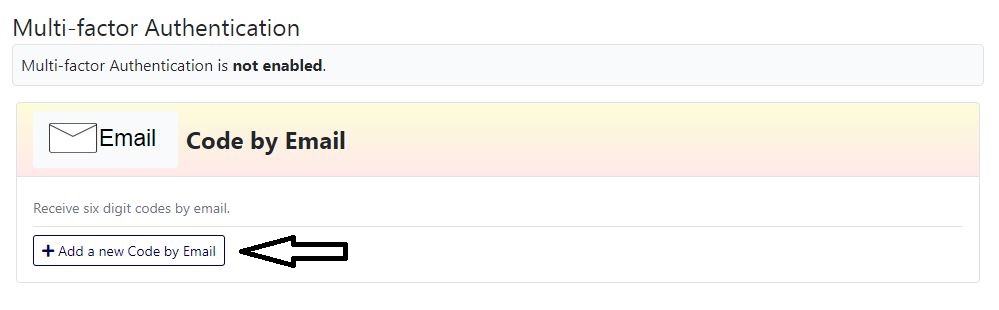
4) Riceverete, nell'arco di 30-45 secondi, una e-mail che contiene un codice a 6 cifre. Per esempio -304111 -.
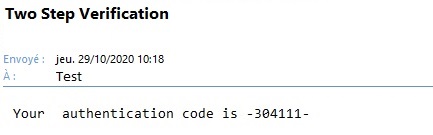
Se non arriva, forzate la ricezione dei messaggi nella vostra applicazione di messaggistica.
5) Copiate il codice senza i trattini (Quindi 304111), inseritelo nella casella prevista a questo effetto e confermate.
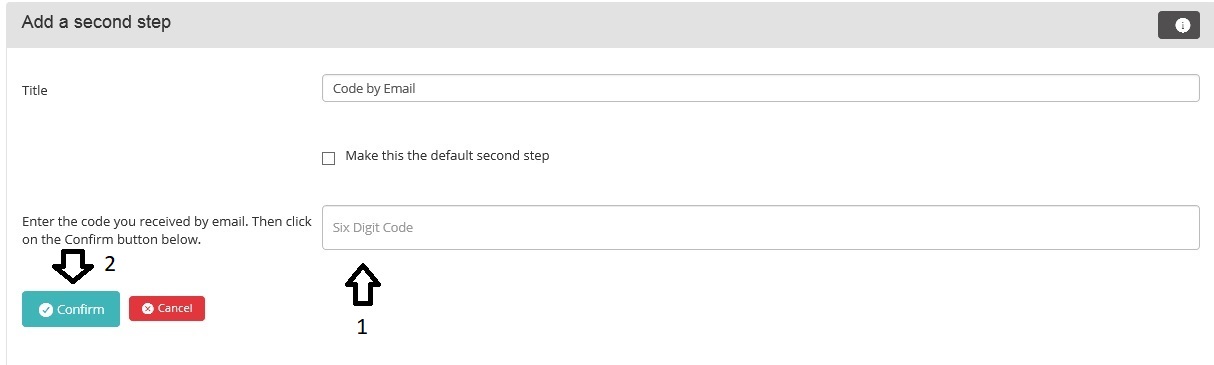
Nota : Se per errore il sistema vi spedisce più di un messaggio, usate quello ricevuto per ultimo.
6) Il sistema è attivato.
La prossima volta che vi registrerete, vedrete questo :
Sarà necessario inserire il codice ricevuto via email prima di accedere al vostro account.
7) Fate clic sulla linea "I Codici di soccorso".
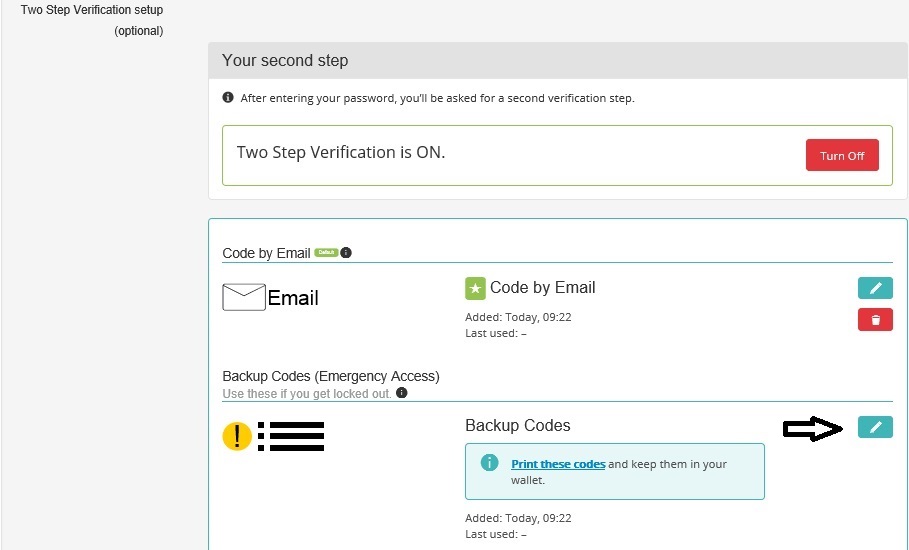
8) Copiate i codici che appàiono e metteteli da parte in un luogo sicuro.
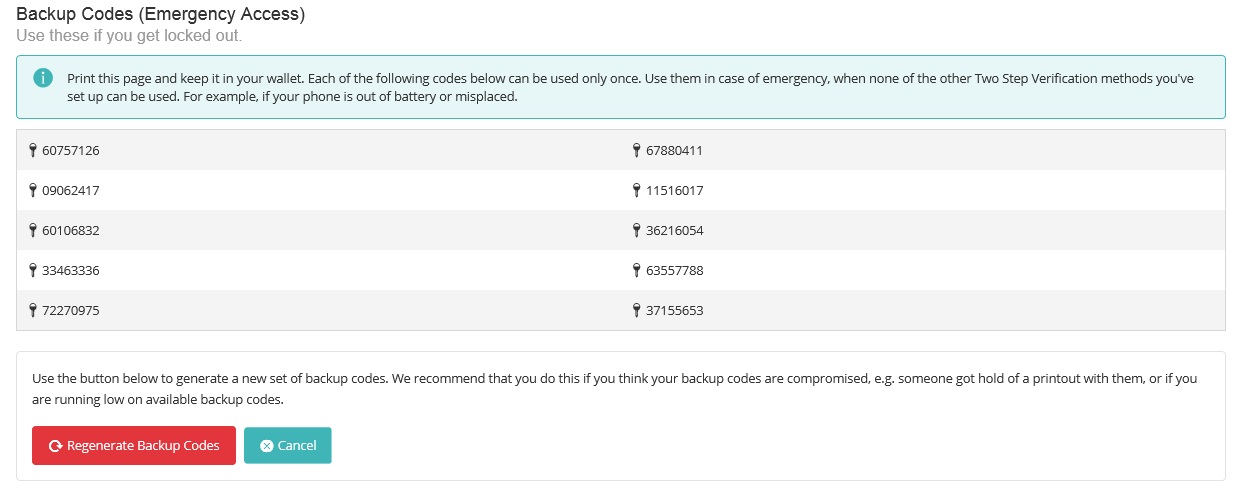
Li potete usare se per errore non ricevete l'email dopo esservi registrati.
Ogni codice può sostituire il codice che non è stato ricevuto via email, ma non può essere usato che una sola volta.
Quando tutti i codici sono esauriti, è necessario fare clic sul pulsante rosso "Generare nuovi codici di soccorso".
9) Se alla tappa 6 non ricevete l'email, fate clic sulla linea blu "Selezionate un metodo diverso" (Sotto il pulsante verde "Confermare"). Vedrete questo :
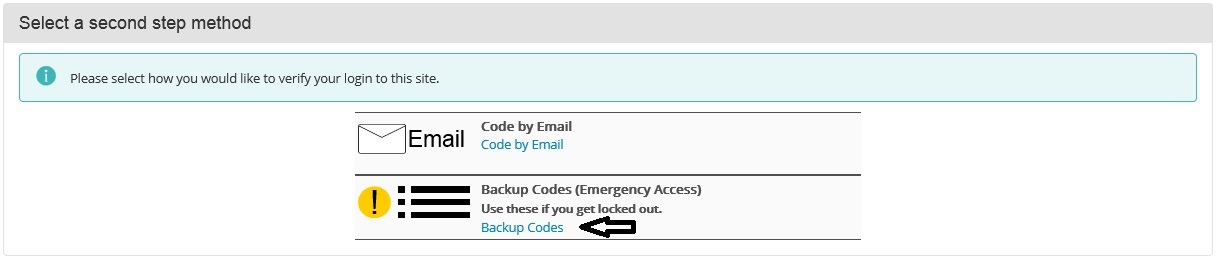
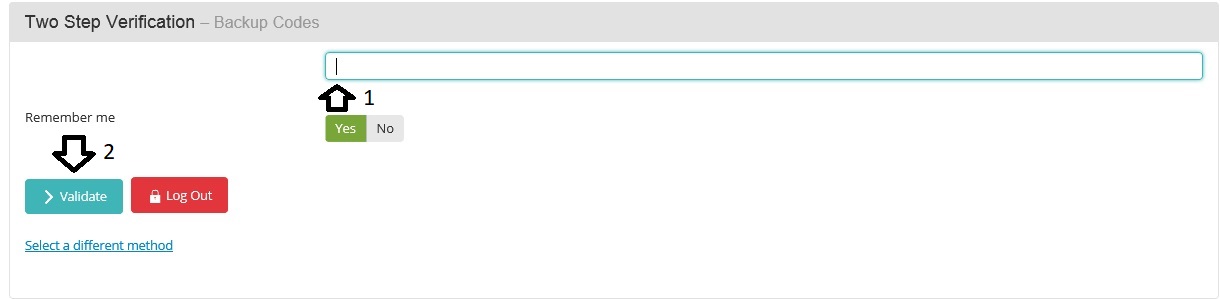
Fate clic sulla linea "Codici di Soccorso". Inerite uno dei codici a vostra disposizione e confermate.
Per poter disattivare totalmente l'opzione Verifica a due tappe, fate clic su "Disattivare" :

La vostra scelta è stata registrata.

Se l'opzione è ancora attivata e che, in caso estremo, non riuscite ad accedere al vostro account, inviate un messaggio attraverso la pagina Contatto usando l'email del vostro account.
Il servizio sarà manualmente disattivato, il tempo che possiate accedervi di nuovo.
Se tentate di accedere al vostro account ed appare un messaggio di errore, allorché siete sicuri che le vostre credenziali sono corrette, le possibili soluzioni sono :
1) Pulite i cookies del vostro navigatore e ricominciate
2) Accedete all'account da una pagina della vostra lingua (Es. Se avete creato il vostro account in Italiano, fate il log-in da una pagina italiana).
Certe volte il sistema tratta un accesso proveniente da una pagina con una lingua diversa come un rischio di sicurezza.
3) Create una nuova password attraverso la pagina "Password dimenticata ?"
4) Inviateci un messaggio attraverso la pagina contatto, usando l'indirizzo e-mail del vostro account
Per la convalida del pagamento dei vostri abbonamenti, usiamo la piattaforma di PayPal.
Poiché tutti gli abbonamenti sono strutturati sulla base di pagamenti ricorrenti (la somma mensile è automaticamente prelevata da PayPal), vi raccomandiamo vivamente di prendere atto della procedura esatta che si trova alla pagina Support del vostro account, sezione Il Mio Account.
